Fügen Sie eine Liste von URLs ein und öffnen Sie diese mit einem Klick. Ein praktisches Tool zum Testen, Überprüfen von Seiten oder zum massenhaften Öffnen von Websites.
Ermöglicht das sofortige Öffnen von Dutzenden von URLs im Browser. Dies spart Zeit und ist praktisch für SEO-Spezialisten, Tester und Marketingexperten.
Bequemlichkeit für Massenprüfungen
Nützlich für die Analyse von Websites, die Überprüfung von Weiterleitungen und den Vergleich von Konkurrenzseiten. Ermöglicht die Bearbeitung großer Datenmengen in kurzer Zeit.
Vollständig Online-Tool
Erfordert keine Softwareinstallation, ist von jedem Gerät aus zugänglich. Funktioniert in jedem Browser und unterstützt alle gängigen Betriebssysteme.
Anleitung und Nutzungsdetails
Was macht dieses Tool?
Mit einem Bulk-Link-Öffner können Sie mehrere URLs gleichzeitig in separaten Browser-Tabs öffnen.
Anstatt jede Seite manuell zu öffnen:
fügen Sie eine Liste von Links ein
starten Sie das Tool
alle URLs werden automatisch geöffnet
Das spart Zeit bei der Arbeit mit einer großen Anzahl von Seiten.
So verwenden Sie das Tool
Fügen Sie eine Liste von URLs ein (eine pro Zeile)
Klicken Sie auf „öffnen“
Erlauben Sie bei Bedarf Pop-ups in Ihrem Browser
Die Links werden in neuen Tabs geöffnet
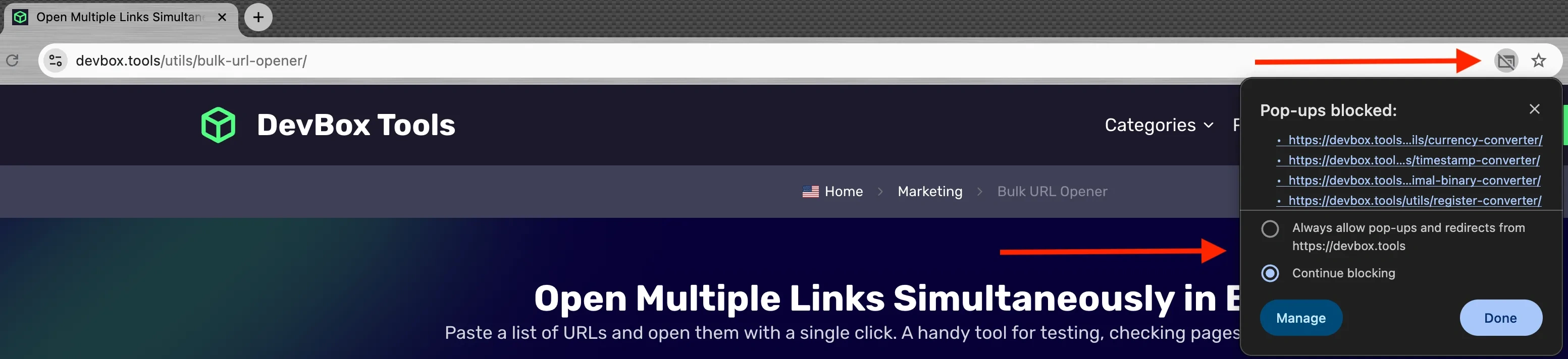
Wenn sich nichts öffnet, prüfen Sie die Adressleiste — dort kann eine Pop-up-Blockierungsbenachrichtigung erscheinen.
Browser-Einschränkungen
Moderne Browser beschränken das gleichzeitige Öffnen vieler Tabs, um Nutzer vor Spam und schädlichen Websites zu schützen.
Wenn Sie viele Links gleichzeitig öffnen, kann der Browser:
einige Tabs blockieren
eine Blockierungsbenachrichtigung anzeigen
um Erlaubnis bitten
Das Öffnen von 100+ Tabs gleichzeitig kann leistungsschwache Geräte einfrieren lassen. Es wird empfohlen, Links in kleineren Chargen von 10–20 Tabs zu öffnen.
Was tun, wenn sich Links nicht öffnen?
Google Chrome
Klicken Sie auf das Symbol „Pop-up blockiert“ rechts in der Adressleiste und erlauben Sie Pop-ups für die Website.
Safari
Klicken Sie auf das Website-Einstellungs-Symbol in der Adressleiste und erlauben Sie Pop-ups für die Website.
Firefox
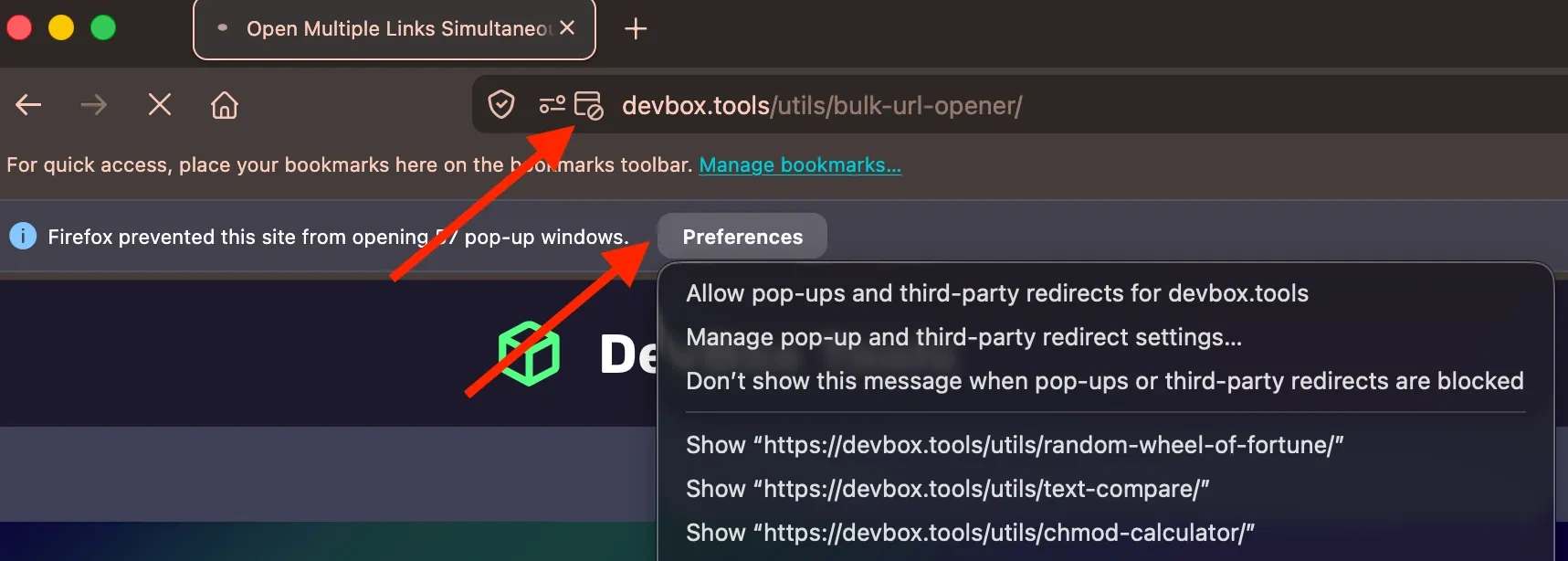
Klicken Sie in der angezeigten Meldung auf „Einstellungen“ und erlauben Sie Pop-ups für die Website.
Tastenkombinationen für Tabs
Für effizientes Arbeiten mit vielen Tabs verwenden Sie folgende Tastenkombinationen:
Aktion
Windows / Linux (Chrome, Firefox, Edge)
macOS (Chrome, Safari, Firefox)
Neuen Tab öffnen
Ctrl + T
Cmd + T
Aktuellen Tab schließen
Ctrl + W
Cmd + W
Geschlossenen Tab wiederherstellen
Ctrl + Shift + T
Cmd + Shift + T
Zum nächsten Tab wechseln
Ctrl + Tab
Ctrl + Tab
Zum vorherigen Tab wechseln
Ctrl + Shift + Tab
Ctrl + Shift + Tab
Zu Tab (1–8) wechseln
Ctrl + 1…8
Cmd + 1…8
Zum letzten Tab wechseln
Ctrl + 9
Cmd + 9
Link in neuem Tab öffnen
Ctrl + Klick
Cmd + Klick
Link in neuem Fenster öffnen
Shift + Klick
Shift + Klick
Alle Tabs schließen
Ctrl + Shift + W
Cmd + Shift + W
Wann sollte man das Bulk-Öffnen von Links verwenden?
SEO und Website-Analyse: Wettbewerbsanalyse, Überprüfung von URLs aus Sitemaps
Content und Redaktion: Überprüfung veröffentlichter Seiten, Link-Validierung, Artikel-Review
Marketing: Arbeit mit Kampagnen-URLs, Prüfung von Landingpages, Analyse von UTM-Links
Entwicklung und Testing: Seitentests, QA vor dem Release
Sicherheit
Das massenhafte Öffnen nicht verifizierter Links kann zu schädlichen Websites führen.
öffnen Sie nur vertrauenswürdige Links
vermeiden Sie verdächtige URLs
verwenden Sie Antivirenprogramme und Browser-Schutzmechanismen
Beschreibung des Tools
Das Tool zum massenhaften Öffnen von URLs ermöglicht das gleichzeitige Öffnen mehrerer Links im Browser, was die Arbeit von SEO-Spezialisten, Testern und Marketingexperten vereinfacht. Es ist besonders nützlich, um die Korrektheit von Seiten zu überprüfen, Konkurrenten zu analysieren und mehrere Webressourcen gleichzeitig zu überwachen.
Fügen Sie einfach eine Liste von Links ein, klicken Sie auf die Schaltfläche zum Öffnen, und alle Seiten werden automatisch geladen. Dies spart Zeit, da Sie nicht jede URL manuell kopieren und einfügen müssen.
Dieser Dienst ist benutzerfreundlich, erfordert keine Softwareinstallation und funktioniert vollständig online. Sie können Hunderte von URLs gleichzeitig öffnen, was ihn zu einem unverzichtbaren Tool für die Webanalyse macht.
Häufig gestellte Fragen (FAQ)
Ein Massen-URL-Öffner ermöglicht es Ihnen, mehrere URLs gleichzeitig in separaten Browser-Tabs zu öffnen. Dies ist nützlich, um mehrere Websites zu überprüfen, Konkurrenten zu vergleichen oder schnell verwandte Ressourcen zu öffnen.
Die Anzahl hängt von den Einstellungen Ihres Browsers und den Systemressourcen ab. Die meisten Browser ermöglichen es, 10-20 Tabs bequem zu öffnen. Das gleichzeitige Öffnen von zu vielen Tabs kann Ihren Browser verlangsamen.
Sie können URLs in verschiedenen Formaten eingeben: mit oder ohne http/https-Protokolle, als URI-kodiert und als reiner Text. Das Tool formatiert sie automatisch korrekt.
Ja, das gleichzeitige Öffnen vieler Tabs kann Ihren Browser verlangsamen und erheblichen Arbeitsspeicher verbrauchen. Erwägen Sie, URLs in Stapeln zu öffnen, wenn Sie eine große Liste haben.
Das Tool führt eine grundlegende Validierung von URLs durch, um die korrekte Formatierung sicherzustellen. Ungültige URLs werden übersprungen, um Browserfehler zu vermeiden.
Seien Sie immer vorsichtig, wenn Sie URLs aus unbekannten Quellen öffnen, unabhängig vom verwendeten Tool. Bösartige Links können zu Phishing-Websites oder Malware-Downloads führen. Stellen Sie vor dem Massenöffnen sicher, dass die URLs vertrauenswürdig sind.
Der Massen-URL-Öffner selbst überprüft nicht den Status der Websites. Beim Öffnen der Tabs sehen Sie jedoch sofort, welche Seiten korrekt geladen werden und welche nicht verfügbar sind.
Wenn Sie versuchen, viele Links gleichzeitig zu öffnen, kann Ihr Browser einige Tabs als Pop-ups blockieren. Dies ist ein Standard-Schutzmechanismus gegen unerwünschte Pop-ups. In diesem Fall erscheint eine Benachrichtigung, in der Sie aufgefordert werden, das Öffnen der Tabs zu erlauben. Um alle Links korrekt zu öffnen, bestätigen Sie die Berechtigung oder fügen Sie die Website in den Browsereinstellungen zur Ausnahmeliste hinzu.