
同时打开浏览器中的多个链接
粘贴 URL 列表,一键打开。这是一款用于测试、检查页面或批量打开网站的便捷工具。
用于打开的链接
探索类似工具
粘贴 URL 列表,一键打开。这是一款用于测试、检查页面或批量打开网站的便捷工具。
允许您在浏览器中即时打开数十个 URL。它既节省时间,又方便SEO专家、测试人员和营销人员使用。
可用于分析网站、检查重定向和对比竞争对手的网页。可在短时间内处理大量数据。
无需安装软件,可从任何设备访问。可在任何浏览器中运行,支持所有流行的操作系统。
批量打开链接工具允许你在浏览器的多个标签页中一次性打开多个 URL。
无需手动逐个打开页面:
粘贴链接列表
运行工具
所有 URL 自动打开
在处理大量页面时可以显著节省时间。
粘贴 URL 列表(每行一个)
点击“打开多个URL”
如有需要,允许浏览器弹出窗口
链接将在新标签页中打开
如果没有打开任何内容,请检查地址栏——可能会出现弹出窗口被阻止的提示。
现代浏览器会限制批量打开标签页,以保护用户免受垃圾信息和恶意网站的影响。
当你一次打开大量链接时,浏览器可能会:
阻止部分标签页
显示拦截提示
请求授权
一次性打开 100+ 个标签页可能会导致性能较弱的设备卡顿。建议每次分批打开 10–20 个标签页。
点击地址栏右侧的“已阻止弹出窗口”图标,并允许该网站的弹出窗口。
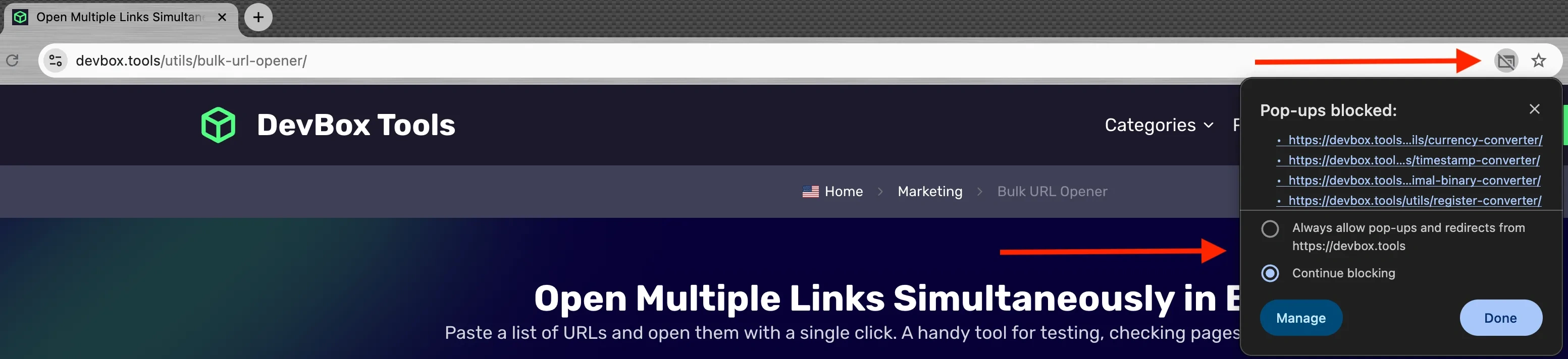
点击地址栏中的网站设置图标,并允许该网站的弹出窗口。

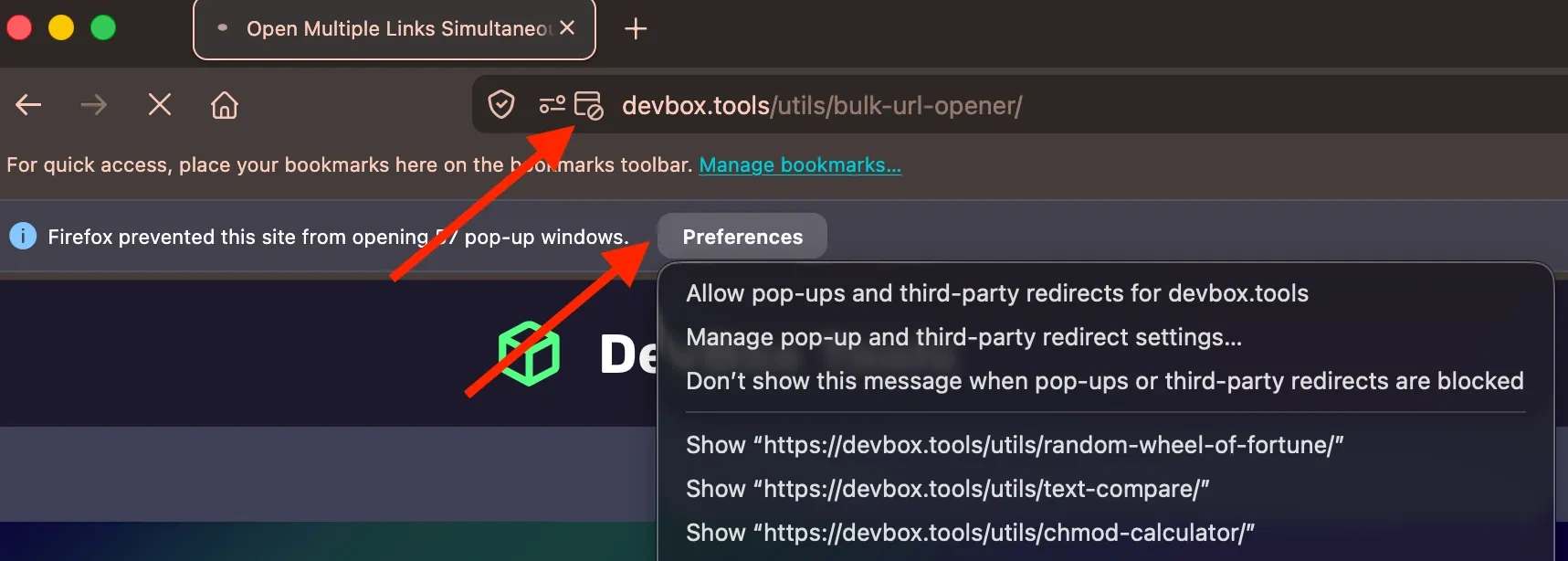
在弹出的提示中点击“Preferences(首选项)”,并允许该网站的弹出窗口。
为了更高效地管理多个标签页,可以使用以下快捷键:
操作 | Windows / Linux (Chrome, Firefox, Edge) | macOS (Chrome, Safari, Firefox) |
|---|---|---|
打开新标签页 | Ctrl + T | Cmd + T |
关闭当前标签页 | Ctrl + W | Cmd + W |
恢复已关闭标签页 | Ctrl + Shift + T | Cmd + Shift + T |
切换到下一个标签页 | Ctrl + Tab | Ctrl + Tab |
切换到上一个标签页 | Ctrl + Shift + Tab | Ctrl + Shift + Tab |
切换到指定标签页(1–8) | Ctrl + 1…8 | Cmd + 1…8 |
切换到最后一个标签页 | Ctrl + 9 | Cmd + 9 |
在新标签页中打开链接 | Ctrl + 点击 | Cmd + 点击 |
在新窗口中打开链接 | Shift + 点击 | Shift + 点击 |
关闭所有标签页 | Ctrl + Shift + W | Cmd + Shift + W |
SEO 和网站分析:竞争对手研究、查看 sitemap 中的 URL
内容与编辑:检查已发布页面、验证链接、文章审核
营销:处理广告 URL、检查落地页、分析 UTM 链接
开发与测试:页面测试、发布前 QA
批量打开未验证的链接可能会导致访问恶意网站。
仅打开可信来源的链接
避免可疑 URL
使用杀毒软件和浏览器安全防护工具

批量打开 URL 的工具可让你在浏览器中同时打开多个链接, 它简化了SEO专家、测试人员和营销人员的工作。它尤其适用于检查页面正确性、分析竞争对手和同时监控多个网络资源。
只需粘贴链接列表,点击打开,所有页面就会自动加载。这样就无需手动复制和粘贴每个链接,从而节省了时间。
这项服务易于使用,无需安装软件,而且完全在线。您可以同时打开数百个 URL,使其成为网络分析不可或缺的工具。
批量 URL 打开器允许您同时在单独的浏览器选项卡中打开多个 URL。这对于检查多个网站、比较竞争对手或快速打开相关资源很有用。
数量取决于您的浏览器设置和系统资源。大多数浏览器可以舒适地打开 10-20 个选项卡。一次打开太多选项卡可能会使您的浏览器变慢。
您可以输入各种格式的 URL:带或不带 http/https 协议、URI 编码形式和纯文本形式。该工具将自动正确格式化它们。
是的,一次打开大量选项卡可能会使您的浏览器变慢并消耗大量 RAM。如果您的列表很大,请考虑批量打开 URL。
该工具对 URL 执行基本验证,以确保格式正确。无效的 URL 将被跳过,以防止浏览器错误。
无论使用何种工具,打开来自未知来源的 URL 时始终要谨慎。恶意链接可能导致网络钓鱼网站或恶意软件下载。批量打开前请确保 URL 的可靠性。
批量 URL 打开器本身不检查网站状态。但是,在打开选项卡时,您会立即看到哪些页面正常加载,哪些不可用。
如果您尝试一次打开大量链接,浏览器可能会阻止部分标签页以弹出窗口的形式打开。这是浏览器针对恶意弹出窗口的标准保护机制。在这种情况下,浏览器会弹出通知,询问您是否允许打开这些标签页。要正确打开所有链接,请确认权限或将该网站添加到浏览器设置的例外列表中。